Guide

Capturez vos téléchargements depuis le navigateur.

L'extension Atongo détecte les vidéos, musiques et fichiers des pages que vous visitez, et les envoie dans l'application en un clic. Voici comment l'activer et l'utiliser.

L'extension ne fonctionne pas seule : elle a besoin qu'Atongo Desktop soit installé et lancé sur votre ordinateur pour recevoir les téléchargements. Téléchargez l'application si ce n'est pas déjà fait.

Une installation en trois gestes.

Aucune manipulation technique, aucun fichier à télécharger vous-même.

Étape 1

Ouvrez l'intégration navigateurs

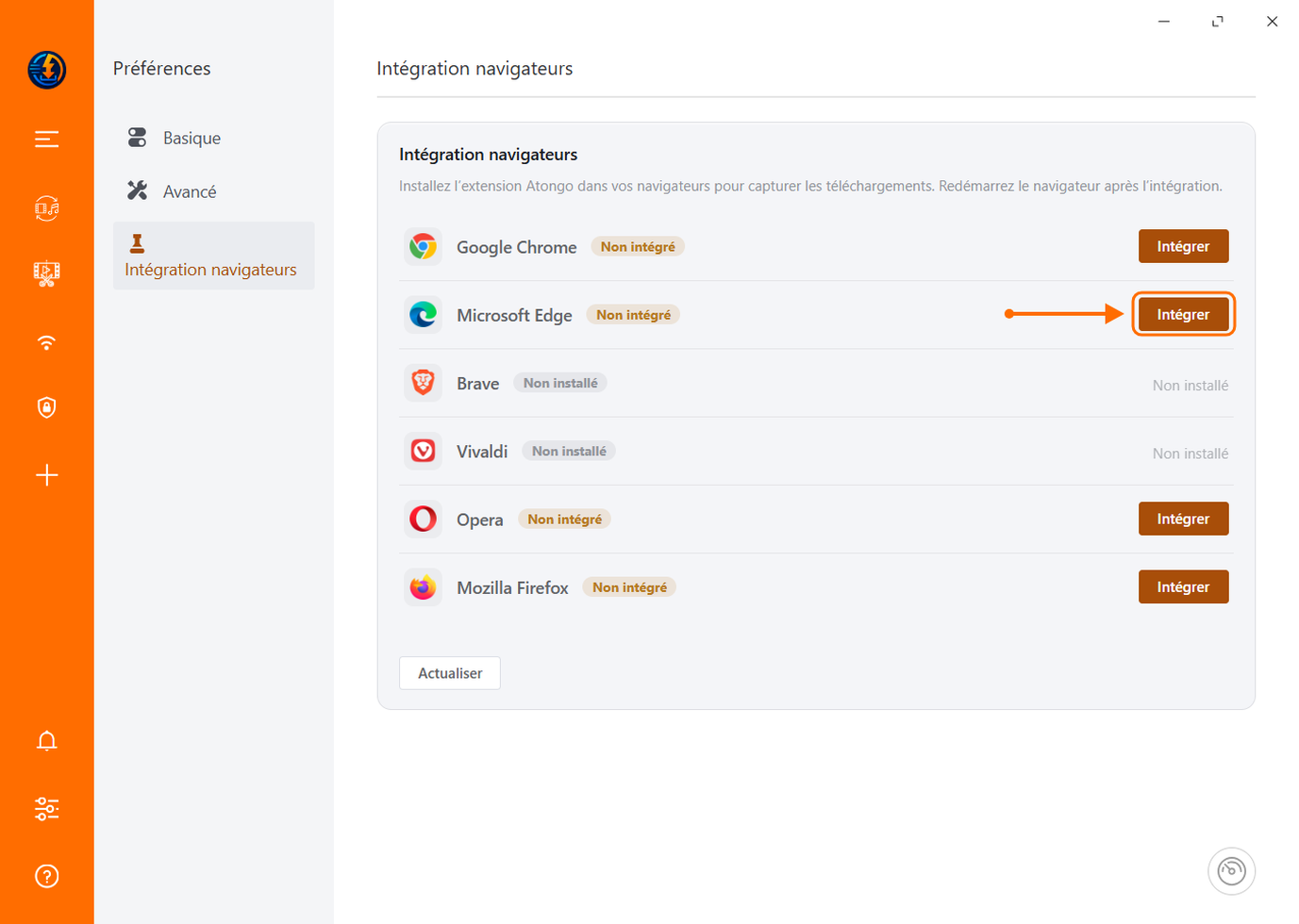
Dans Atongo Desktop, rendez-vous dans Préférences → Intégration navigateurs. L'application détecte seule les navigateurs présents sur votre PC.

  • Chaque navigateur affiche son statut d'intégration
  • Un bouton Intégrer par navigateur non connecté
  • Aucun droit administrateur nécessaire
Panneau Intégration navigateurs d'Atongo, le bouton Intégrer de Microsoft Edge mis en évidence
Étape 2

Intégrez votre navigateur

Le geste diffère légèrement d'un navigateur à l'autre : Chrome et Edge s'intègrent silencieusement, Opera et Firefox demandent une confirmation de votre part.

Google Chrome

  1. Cliquez sur Intégrer.
  2. Fermez complètement Chrome, toutes fenêtres comprises.
  3. Rouvrez-le : une bannière propose d'activer l'extension.
Installation locale, sans connexion.

Microsoft Edge

  1. Cliquez sur Intégrer.
  2. Fermez complètement Edge, toutes fenêtres comprises.
  3. Rouvrez-le : une bannière propose d'activer l'extension.
Installation locale, sans connexion.

Opera

  1. Cliquez sur Intégrer.
  2. Opera s'ouvre avec l'extension déjà chargée.
  3. Validez par Ajouter l'extension.
Une confirmation dans Opera est nécessaire.

Firefox

  1. Cliquez sur Intégrer.
  2. Firefox s'ouvre avec l'extension déjà chargée.
  3. Validez par Ajouter.
Une confirmation dans Firefox est nécessaire.
Étape 3

Activez l'extension

Au redémarrage de Chrome ou d'Edge, le navigateur signale l'extension ajoutée et vous demande votre accord. C'est la dernière étape.

  • Cliquez sur Activer l'extension
  • Son icône rejoint la barre d'extensions
  • Le statut passe sur Intégré dans Atongo
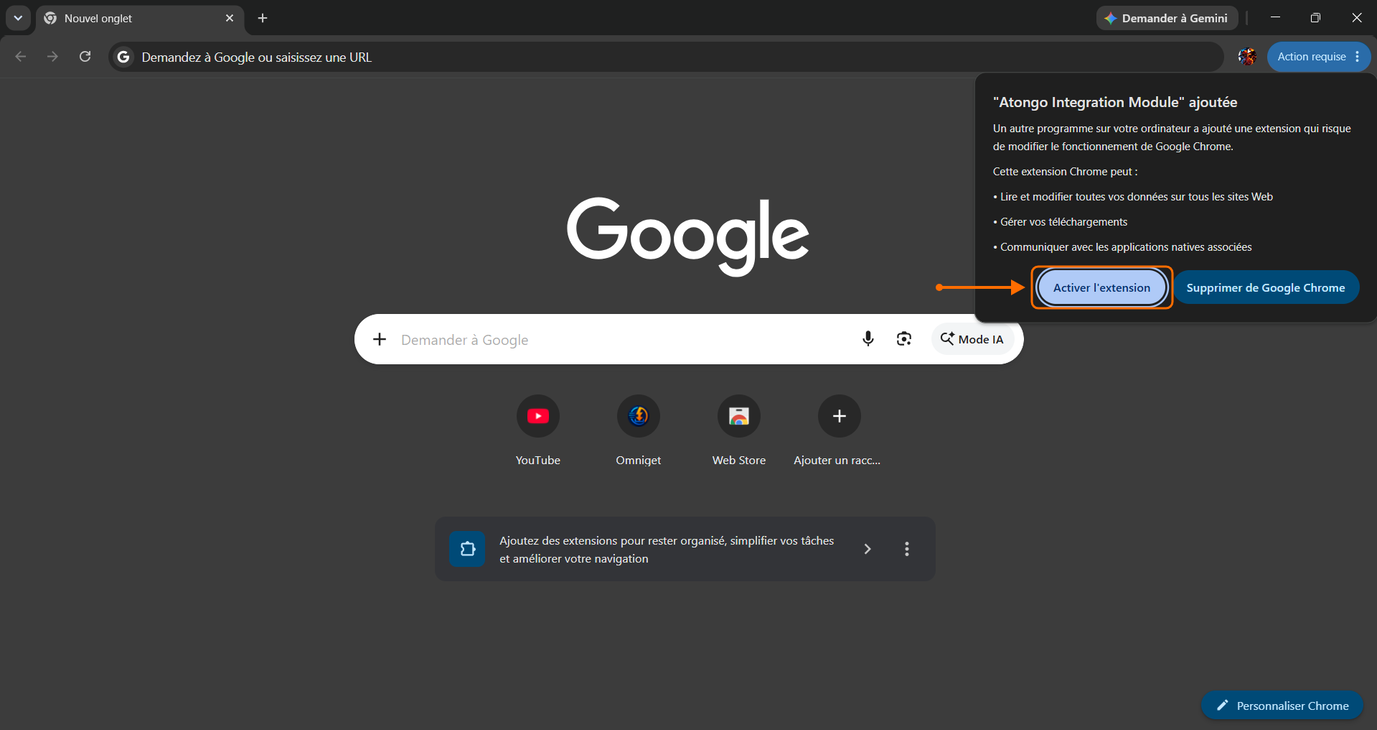
Bannière de Google Chrome proposant d'activer l'extension Atongo

À l'usage, trois clics.

Une fois installée, l'extension travaille en arrière-plan sur chaque page que vous ouvrez.

Détection

Le média est repéré tout seul

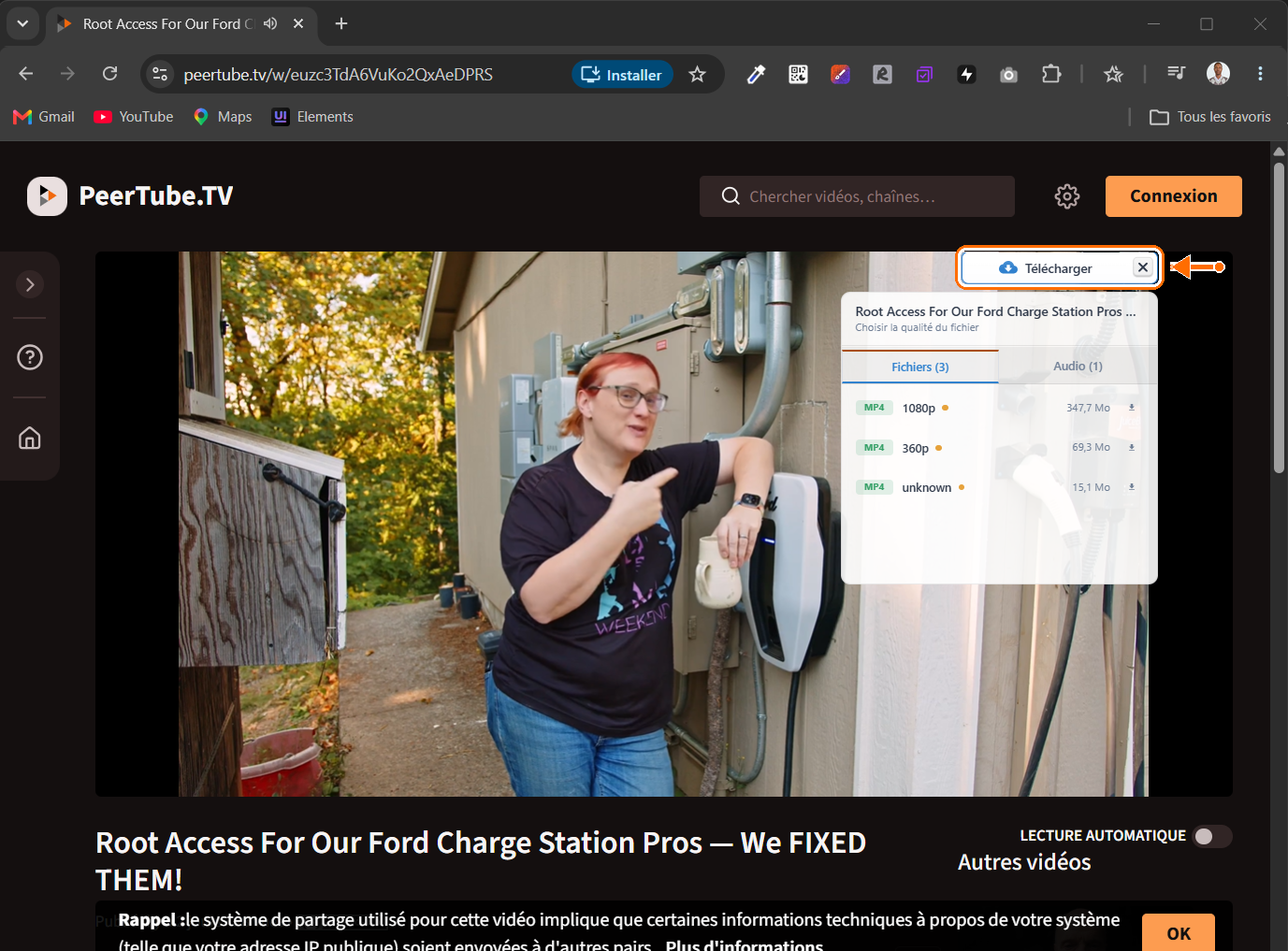
Dès qu'une page contient une vidéo, une musique ou un fichier téléchargeable, un bouton Télécharger apparaît. Rien à copier, rien à coller.

  • Détection en temps réel pendant la navigation
  • Fonctionne sur la grande majorité des sites
Bouton Télécharger ajouté par l'extension Atongo sur une page vidéo
Qualité

Choisissez le flux qui vous convient

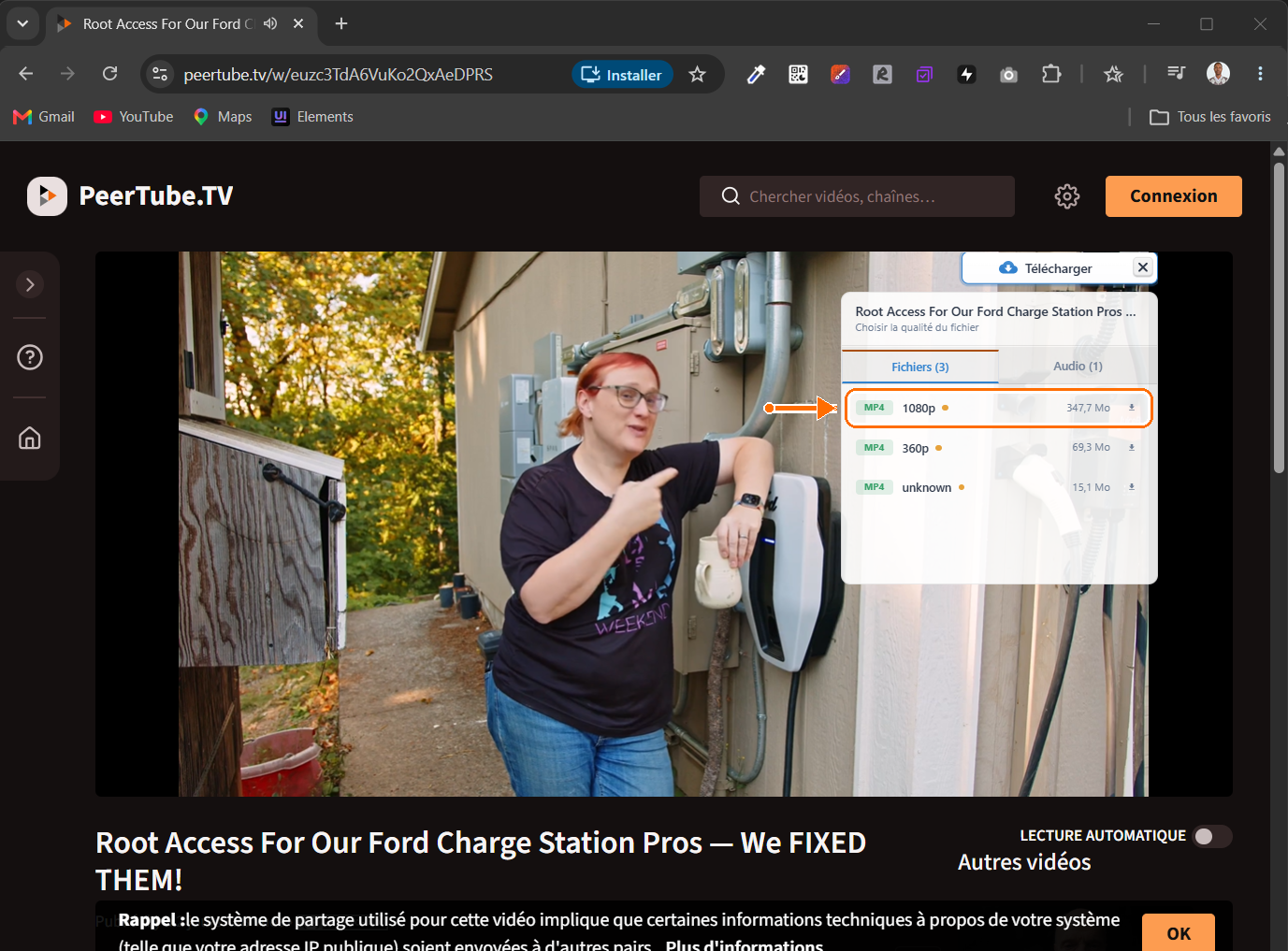
L'extension liste tous les flux disponibles pour ce média. Chaque ligne indique le format, la définition et le poids exact du fichier avant de vous engager.

  • Vidéo et audio séparés en deux onglets
  • Poids affiché pour chaque définition
Liste des flux disponibles, la ligne 1080p mise en évidence
Téléchargement

Atongo prend le relais

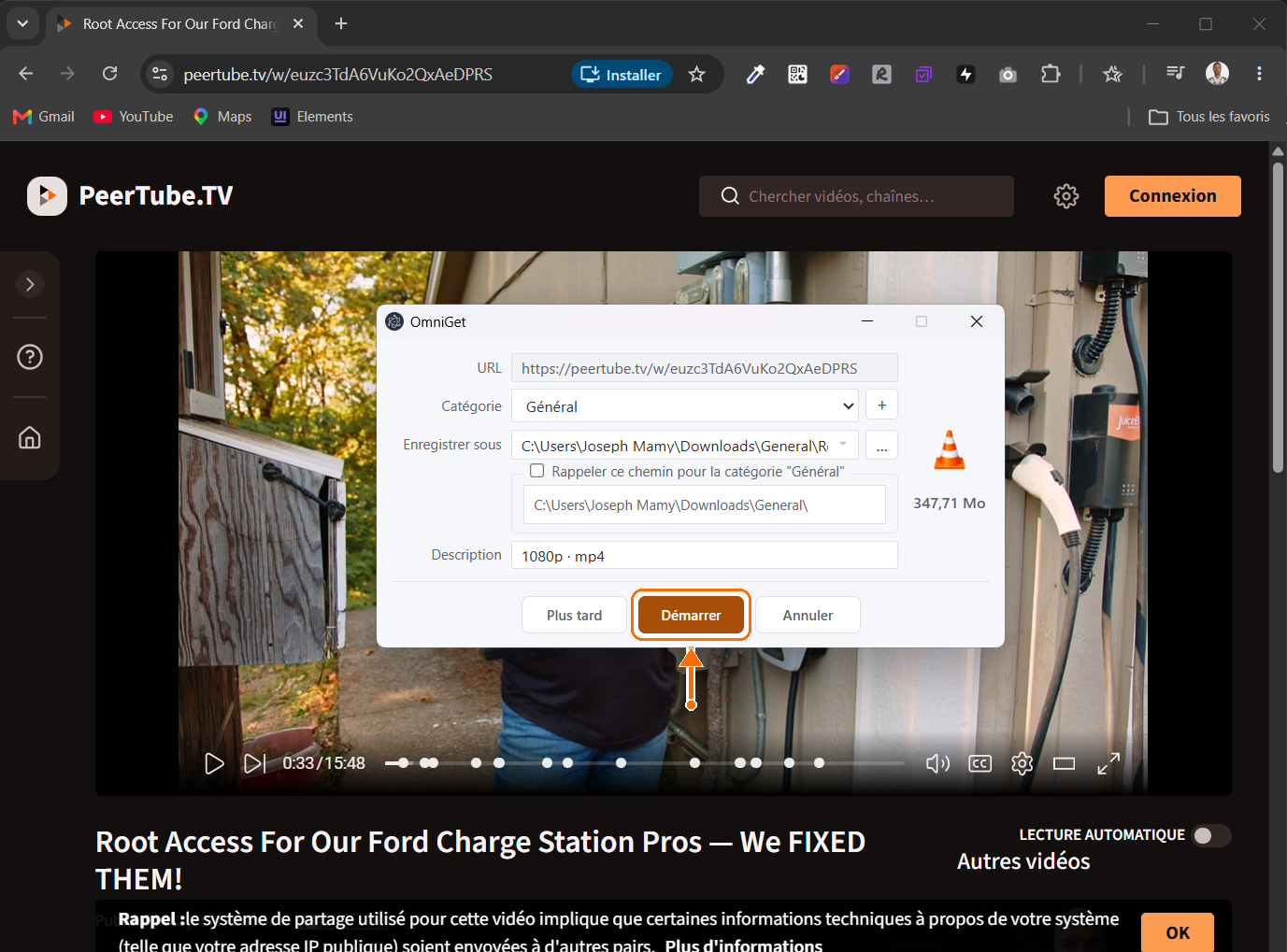
La fenêtre d'Atongo s'ouvre avec le lien déjà rempli. Vérifiez la catégorie et le dossier de destination, puis lancez le téléchargement.

  • Dossier mémorisable par catégorie
  • Mise en file d'attente avec Plus tard
  • Accélération multi-segments dès le démarrage
Fenêtre Atongo reprenant l'URL du média, le bouton Démarrer mis en évidence

Questions fréquentes.

Les cas rencontrés le plus souvent, et comment s'en sortir.

Rien ne se passe après avoir cliqué sur Intégrer

Sur Chrome et Edge, le navigateur ne relit l'intégration qu'à son démarrage. Il doit être entièrement fermé, pas seulement la fenêtre : vérifiez qu'aucun processus ne subsiste en arrière-plan, notamment l'icône dans la zone de notification. Fermez-le complètement, puis relancez-le.

J'ai retiré l'extension moi-même et je n'arrive plus à la réinstaller

Les navigateurs mémorisent les extensions retirées à la main et refusent de les réinstaller depuis la même source. Cliquez sur Retirer dans les Préférences Atongo, puis de nouveau sur Intégrer, et redémarrez complètement le navigateur. Si le blocage persiste, contactez le support.

Le bouton Retirer n'apparaît pas pour Opera ni Firefox

C'est volontaire : ces deux navigateurs interdisent à une application externe de désinstaller une extension. Retirez-la depuis le navigateur lui-même, via opera://extensions ou about:addons.

Faut-il intégrer chaque profil du navigateur séparément ?

Non. L'intégration vaut pour tous les profils d'un même navigateur, mais elle est propre à chaque navigateur : intégrer Chrome ne connecte pas Edge.

L'extension est installée mais ne détecte rien

Vérifiez qu'Atongo Desktop est bien lancé. L'extension a besoin de l'application ouverte en arrière-plan pour lui transmettre les téléchargements ; sans elle, le bouton de capture n'apparaît pas.

Mes données de navigation sont-elles envoyées quelque part ?

Non. L'extension communique uniquement avec Atongo Desktop, en local sur votre machine. Aucune page visitée n'est transmise à un serveur. Consultez notre politique de confidentialité pour le détail.